AI 배터리
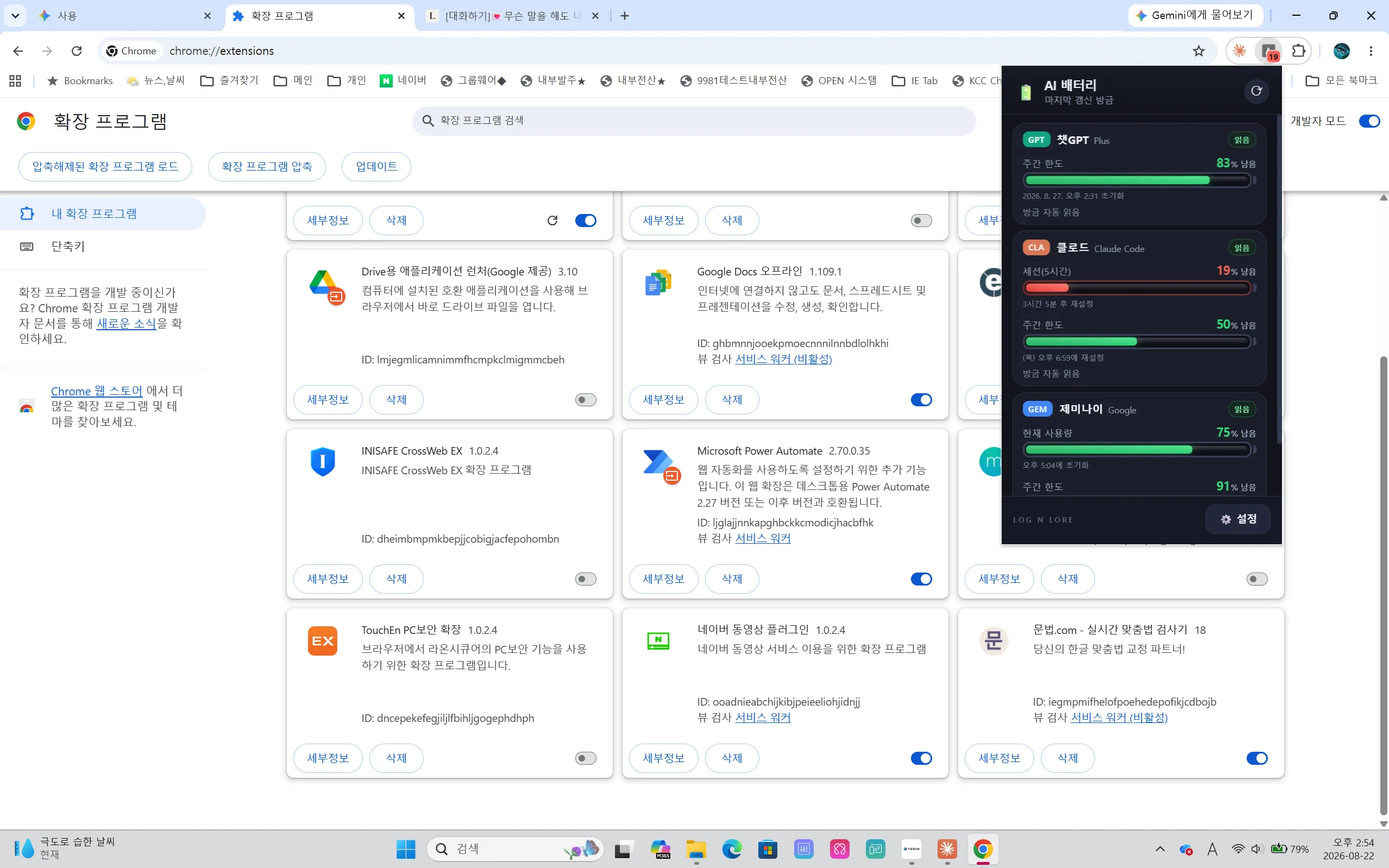
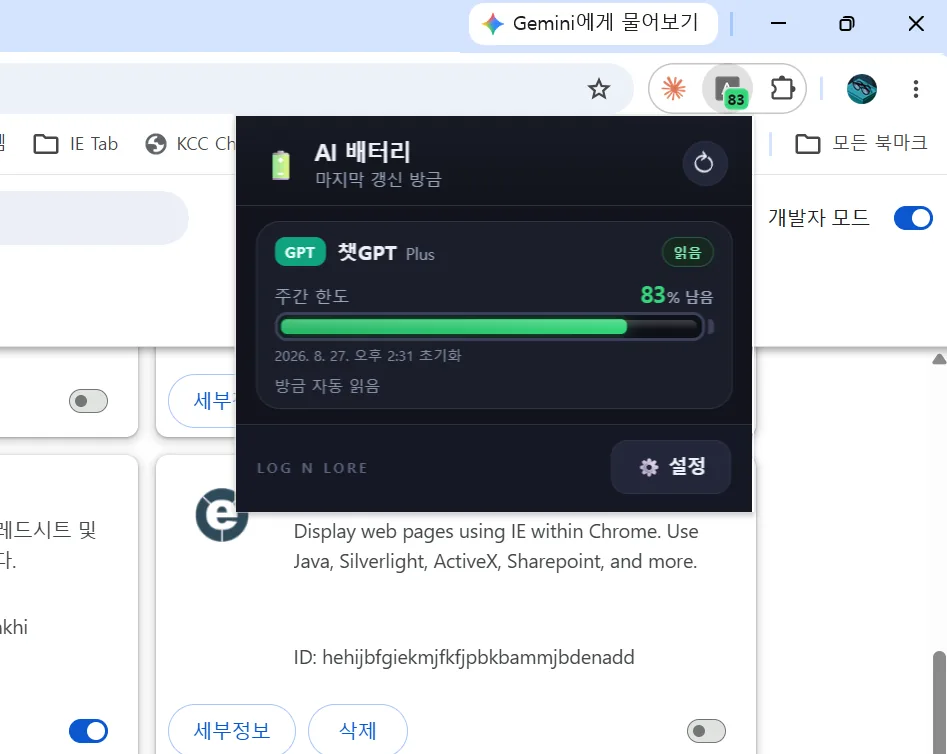
챗GPT, 클로드, 제미나이의 남은 사용량을 크롬 아이콘 하나로 확인합니다. 세 사이트를 하나씩 열어볼 필요 없이, 30분마다 알아서 갱신됩니다.
PC 크롬 전용입니다. 휴대폰으로 이 글을 보고 계신다면, 받아두었다가 컴퓨터에서 설치하세요. 안드로이드와 아이폰의 크롬에는 확장 프로그램 기능 자체가 없어서 설치할 수 없습니다. 엣지, 웨일, 브레이브 같은 크롬 계열 PC 브라우저에서는 같은 방법으로 됩니다.
이 도구를 만든 이유
요즘 AI는 대부분 주간 한도가 걸려 있습니다. 열심히 쓰다 보면 한창 바쁠 때 갑자기 막힙니다. 그런데 남은 양을 보려면 챗GPT 설정, 클로드 설정, 제미나이 사용량 페이지를 각각 열어봐야 합니다.
세 곳을 돌아다니는 대신 크롬 아이콘 하나로 끝내고 싶었습니다. 그래서 만들었습니다. 아이콘 위에는 가장 위험한 숫자가 항상 떠 있어서, 팝업을 열지 않아도 지금 상태를 알 수 있습니다.
무엇을 보여주나
| 서비스 | 보여주는 값 |
|---|---|
| GPT 챗GPT | 주간 한도 + 초기화 시각 |
| CLA 클로드 | 세션 5시간 + 주간 한도 |
| GEM 제미나이 | 현재 사용량 + 주간 한도 |
화면의 숫자는 모두 남은 양입니다. 사이트마다 표기가 정반대라 (챗GPT는 “83퍼센트 남음”, 제미나이는 “25퍼센트 사용됨”) 헷갈리지 않도록 전부 남은 양으로 바꿔서 보여줍니다.
설치하는 방법
크롬 웹스토어를 거치지 않고 직접 넣는 방식입니다. 5분이면 끝납니다.
-
1
압축을 풀어 폴더를 만듭니다
위에서 받은 파일의 압축을 풉니다. 푼 폴더는 바탕화면처럼 찾기 쉬운 곳에 두세요. 나중에 지우면 확장 프로그램도 같이 사라지니, 임시 폴더는 피해주세요.
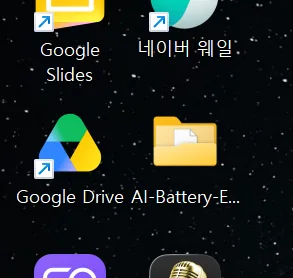
바탕화면에 폴더가 생긴 모습 폴더 안에는 이런 파일 6개가 들어 있어야 합니다.
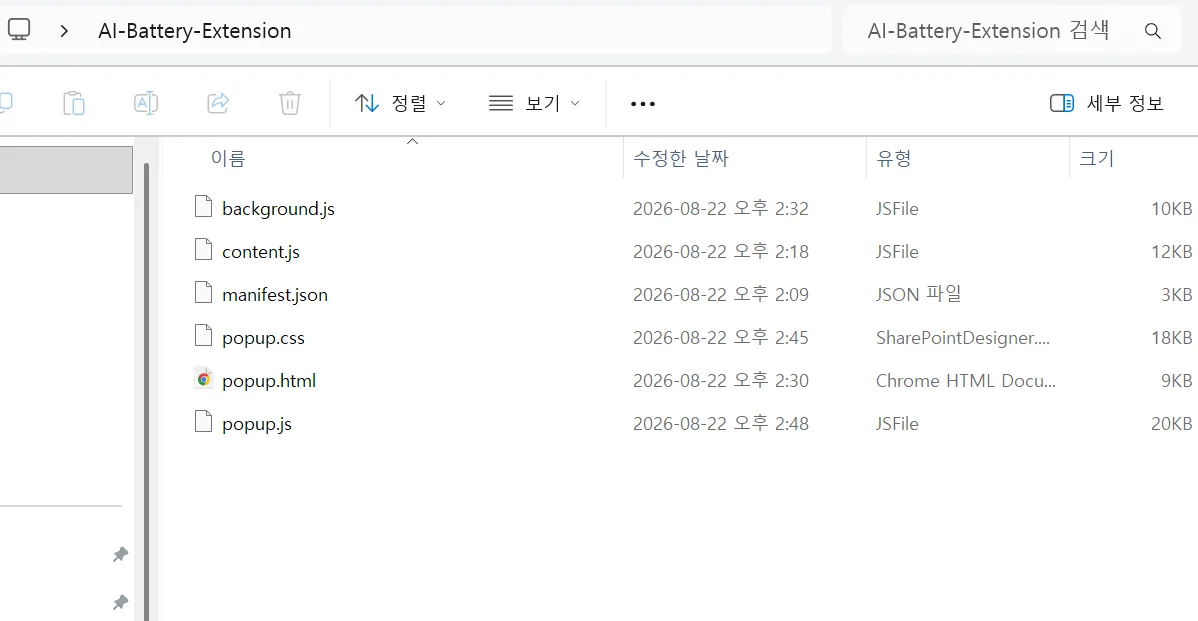
파일이 6개보다 적으면 압축이 덜 풀린 것입니다 -
2
확장 프로그램 관리 화면을 엽니다
크롬 주소창에
chrome://extensions를 입력하고 엔터를 누릅니다. 검색창이 아니라 주소창입니다. -
3
개발자 모드를 켭니다
화면 오른쪽 위에 있는 스위치입니다. 이걸 켜야 다음 단계의 버튼이 나타납니다.
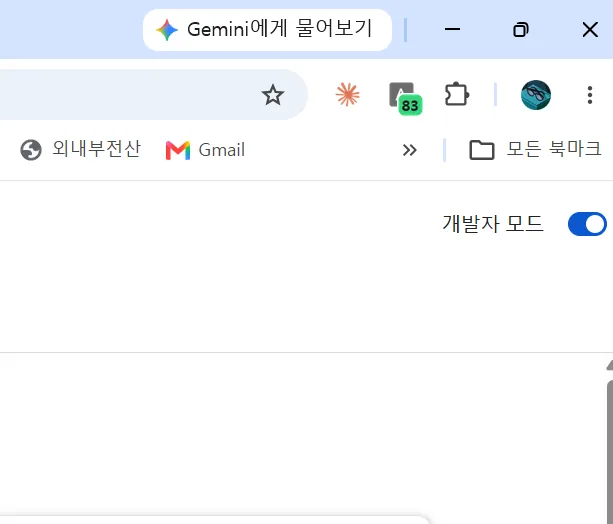
오른쪽 위 [개발자 모드] 스위치 -
4
폴더를 불러옵니다
왼쪽 위에 생긴 [압축해제된 확장 프로그램 로드] 를 누르고, 1단계에서 만든 폴더를 선택합니다.
폴더 안의 파일이 아니라 폴더 자체를 선택해야 합니다. manifest.json 을 직접 고르면 오류가 납니다.
-
5
툴바에 고정하고 1분 기다립니다
주소창 오른쪽 퍼즐 조각을 눌러 AI 배터리 옆의 압정을 켜면 아이콘이 고정됩니다. 그다음은 기다리기만 하면 됩니다. 설치 직후 배경에서 알아서 세 사이트를 읽어옵니다.
탭이 잠깐 열렸다 닫히는 게 보일 수 있는데 정상입니다. 기다리기 싫으면 팝업의 새로고침 아이콘을 누르세요.
각 사이트에 로그인되어 있어야 합니다. 로그아웃 상태면 사용량 화면이 뜨지 않아서 “못 읽음”으로 남습니다.
내가 쓰는 것만 골라보기
세 가지를 모두 구독하는 사람은 드뭅니다. 팝업 아래 [설정] 에서 안 쓰는 서비스의 체크를 끄면 화면에서 사라집니다.

체크를 끄면 그 사이트는 배경에서 열지도 않습니다. 안 쓰는 서비스 때문에 탭이 깜빡이는 일이 없습니다. 아이콘 뱃지 계산에서도 빠집니다.
그리고 창 높이도 남은 개수에 맞춰 줄어듭니다. 하나만 켜면 창도 하나 높이로 작아집니다.
설정에는 주소 칸도 있습니다. 나중에 각 회사가 사용량 페이지를 옮겨도 새 주소만 붙여넣으면 계속 쓸 수 있습니다. 칸을 비우면 기본값으로 돌아갑니다.
1. 그 AI 사이트에서 사용량이 보이는 화면까지 직접 들어갑니다.
2. 그 상태로 브라우저 주소창의 주소를 통째로 복사합니다.
3. 설정의 해당 칸에 붙여넣고 저장을 누릅니다.
그 화면이 열리는 주소이기만 하면 무엇이든 됩니다. 저장하기 전에 [열기]를 눌러 그 주소가 맞는지 먼저 확인할 수 있습니다.
숫자를 어떻게 가져오나
솔직하게 말씀드리면, 세 회사 모두 “내 플랜이 얼마나 남았는지” 알려주는 공개 창구가 없습니다. 그래서 API 키 같은 것을 쓸 수 없습니다.
대신 각 사이트의 사용량 화면에는 숫자가 분명히 표시됩니다. 이 확장은 사람이 눈으로 보는 그 화면의 글자를 그대로 읽습니다. 다만 사람이 열 필요는 없습니다. 30분마다 배경에서 페이지를 몰래 열어 숫자만 읽고 바로 닫습니다.
- 01 30분마다 타이머가 울립니다
- 02 사용량 페이지를 배경 탭으로 엽니다
- 03 숫자만 읽고 탭을 바로 닫습니다
- 04 팝업과 아이콘 뱃지에 반영합니다
읽는 것은 사용량 숫자와 초기화 시각뿐입니다. 비밀번호나 대화 내용은 읽지 않고, 읽은 값은 그 컴퓨터 안에만 저장되며 어디로도 전송되지 않습니다.
대가도 있습니다. 사이트 디자인이 바뀌면 못 읽을 수 있습니다. 그럴 때는 없는 숫자를 지어내지 않고 “못 읽음” 이라고 그대로 표시합니다.
자주 묻는 질문
“매니페스트 파일이 없거나 읽을 수 없습니다” 라고 뜹니다
계속 “못 읽음” 으로 나옵니다
그래도 안 되면 주소가 바뀐 것입니다. 이럴 때는 직접 알려주면 됩니다.
그 AI 사이트에서 사용량이 보이는 화면까지 직접 들어간 다음, 브라우저 주소창에 떠 있는 주소를 통째로 복사해서 팝업 [설정] 의 해당 칸에 붙여넣고 저장하세요. 그 화면이 열리는 주소이기만 하면 무엇이든 됩니다. 칸을 비우고 저장하면 원래 주소로 돌아갑니다.
탭이 혼자 열렸다 닫힙니다
크롬을 켤 때마다 경고창이 뜹니다
제미나이는 “25퍼센트 사용됨” 인데 왜 75퍼센트로 나오나요?
휴대폰에서도 되나요?
안전한가요?