GALAXY PRACTICAL GUIDE
갤럭시 Z 폴드8, 사자마자 바꿀 설정 7가지
비싼 폴더블을 단순히 큰 화면으로만 쓰지 않도록, 커버 화면 정리부터 멀티윈도우·엣지 패널·한손 제스처까지 실제 사용 흐름을 기준으로 정리했습니다.
확인일 2026.08.18 · 한국 자급제 모델 SM-F971 · One UI 9 기준 · 약 9분
먼저 확인할 것: 폴드8과 폴드8 울트라는 다른 제품입니다
이 글의 대상은 한국에 출시된 일반형 갤럭시 Z 폴드8입니다. 모델명은 SM-F971이며, 5.5형 커버 디스플레이와 7.6형 메인 디스플레이, 201g 무게를 갖춘 4:3 계열 폴더블입니다. 화면이 더 크고 215g인 폴드8 울트라와 메뉴의 큰 방향은 비슷하지만, 화면비와 앱 배치의 체감은 같지 않습니다.
| 확인 항목 | 갤럭시 Z 폴드8 | 설정에 미치는 영향 |
|---|---|---|
| 기본 소프트웨어 | Android 17 기반 One UI 9 | 메뉴 이름과 Good Lock 호환 버전이 이전 세대와 다를 수 있습니다. |
| 커버 화면 | 138.4mm, 1972×1248 | 기본 아이콘이 크게 느껴지면 그리드 조정 효과가 큽니다. |
| 메인 화면 | 193.2mm, 1848×2448, 최대 120Hz | 두 앱 병렬 사용과 삼분할이 핵심 활용처입니다. |
| 메모리 | 256·512GB는 12GB RAM, 1TB는 16GB RAM | 여러 앱을 띄워도 모든 앱이 항상 백그라운드에 유지되는 것은 아닙니다. |
Galaxy Store에서 Good Lock과 필요한 모듈을 최신 버전으로 설치하고, 설정 변경 전 홈 화면 배치를 캡처해 두는 편이 안전합니다. 모듈 업데이트에 따라 메뉴 이름이나 위치가 달라질 수 있으며, 일부 설정은 홈 화면을 다시 불러오거나 기기를 재시작해야 반영됩니다.
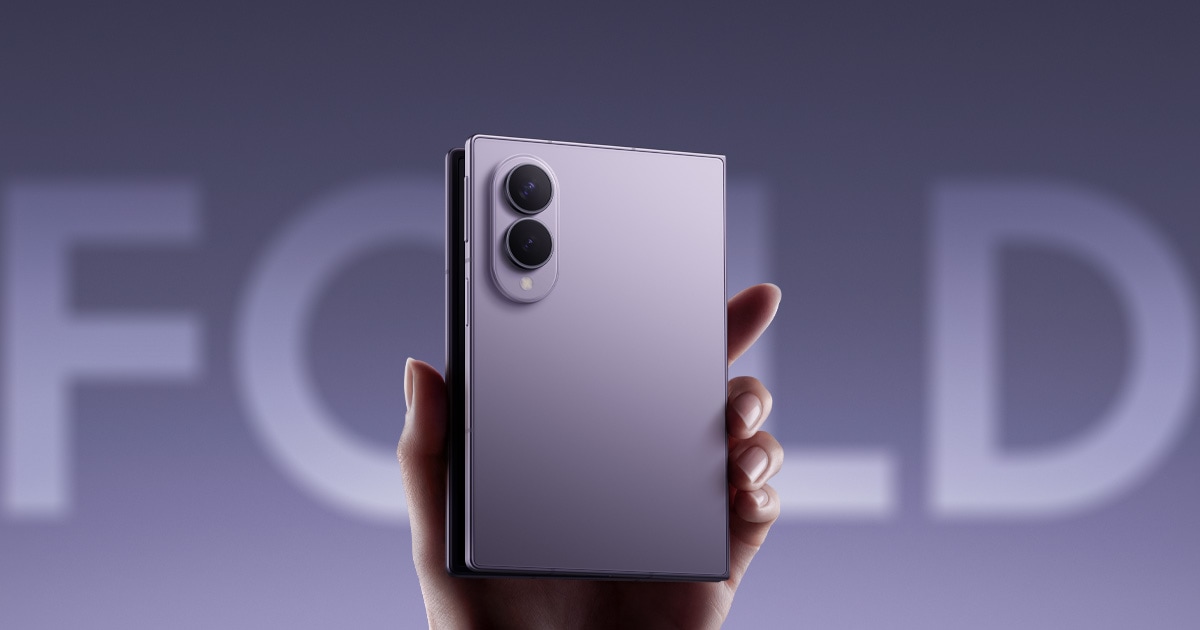
1단계: Home Up으로 ‘큰 아이콘 네 개’부터 벗어나세요
1. 커버 화면 그리드 수를 늘립니다
Good Lock → Home Up → 홈 화면 → 홈 화면 배열
폴드8의 커버 화면은 일반 바형 스마트폰과 비율이 다릅니다. 기본 배열을 그대로 쓰면 화면 면적에 비해 아이콘과 여백이 크게 느껴질 수 있습니다. 자주 쓰는 앱을 한 화면에 모으려면 가로·세로 칸 수를 한 단계씩 늘려 보시기 바랍니다. 처음부터 가장 촘촘하게 만들기보다, 앱 이름이 읽히고 한 손으로 정확히 누를 수 있는 수준에서 멈추는 것이 좋습니다.
2. 폴더는 전체 화면보다 팝업형이 빠릅니다
폴더를 열 때 화면 전체가 전환되는 방식보다 작은 팝업 창으로 표시하면, 커버 화면에서 손가락의 이동 거리가 줄어듭니다. 금융·교통·업무처럼 사용 맥락이 분명한 앱만 6~9개씩 묶으면 효과적입니다. 앱을 무리하게 한 폴더에 몰아넣으면 작은 화면에서 오히려 찾는 시간이 늘어납니다.
3. 최근 앱 화면은 정보량보다 식별성을 우선합니다
Good Lock → Home Up → Task Changer
최근 앱을 격자나 스택 형태로 바꾸면 전환 속도가 빨라질 수 있습니다. 다만 미리보기가 너무 작아지면 메신저 대화방이나 비슷한 문서를 구분하기 어렵습니다. 여러 앱을 자주 오가는 분은 한 화면에 더 많이 보이는 형태가 유리하고, 한두 개 앱만 번갈아 쓰는 분은 기본형이 더 명확합니다.
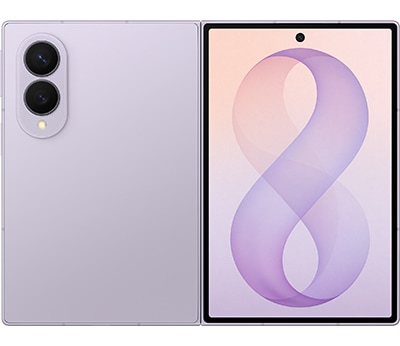
2단계: 멀티윈도우는 ‘자주 쓰는 조합’을 저장해야 편해집니다
4. 엣지 패널에 앱보다 ‘앱 조합’을 넣습니다
엣지 패널을 켠 뒤 자주 함께 쓰는 두 앱 또는 세 앱을 앱 페어로 저장해 두면, 매번 분할 화면을 만들 필요가 없습니다. 패널 손잡이는 엄지가 닿는 높이로 옮기되 화면 가장자리 제스처와 겹치지 않도록 투명도와 위치를 조절하는 것이 좋습니다.
5. MultiStar의 빠른 실행은 진입 단계를 줄여 줍니다
MultiStar의 멀티윈도우 관련 옵션은 앱을 길게 눌러 끌어오는 과정을 단축합니다. 폴드8에서는 메인 화면의 넓이가 장점이지만, 모든 앱이 분할 비율에 자연스럽게 대응하는 것은 아닙니다. 은행 앱, 카메라, 게임처럼 분할을 제한하거나 화면이 잘리는 앱은 전체 화면으로 되돌리는 편이 낫습니다.
6. ‘더 많이 보기’는 글자 크기와 함께 조절합니다
화면에 표시되는 콘텐츠 양을 늘리면 웹페이지와 문서에서 스크롤이 줄어듭니다. 반면 버튼과 글자가 작아지고, 일부 앱의 메뉴 간격이 답답해질 수 있습니다. 먼저 설정 → 디스플레이 → 화면 레이아웃 및 확대/축소에서 기본 밀도를 맞춘 뒤 MultiStar 옵션을 추가하는 순서가 안정적입니다.
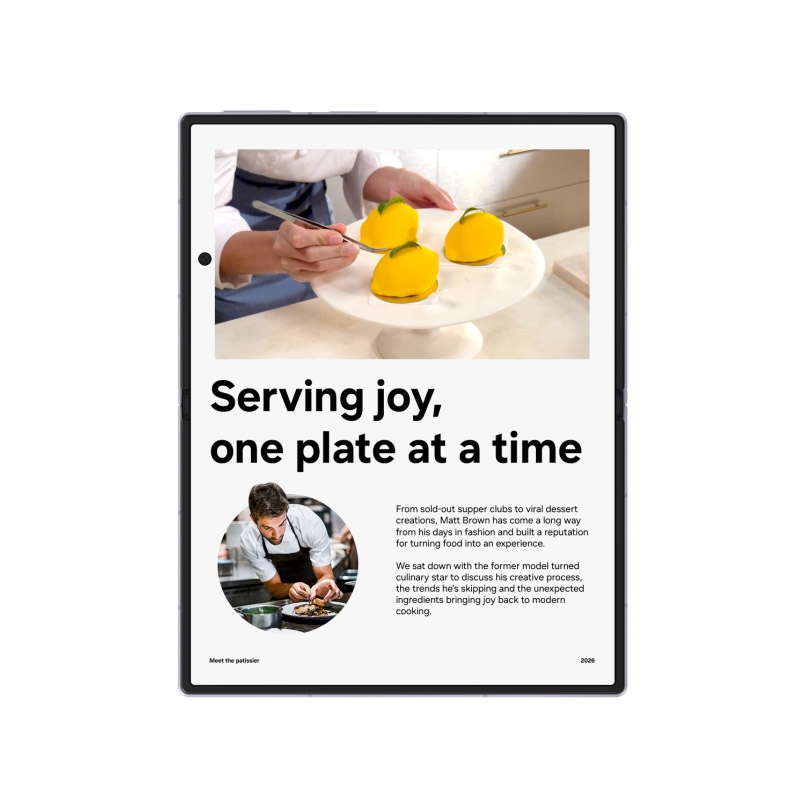
3단계: 한 손 조작은 버튼보다 제스처에 맡기세요
7. One Hand Operation+에는 세 기능만 먼저 등록합니다
접은 상태의 폴드8을 한 손으로 사용할 때는 화면 가장자리에서 짧게 당기는 동작에 ‘뒤로’, 대각선 방향에 ‘최근 앱’, 길게 당기기에 ‘빠른 도구’를 배치하면 기본 동작을 대부분 커버할 수 있습니다. 많은 명령을 한 번에 등록하면 방향을 기억하기 어렵고 오작동이 늘어납니다.
추천 시작값과 조정 순서
- 오른손잡이는 오른쪽 핸들, 왼손잡이는 왼쪽 핸들부터 활성화합니다.
- 핸들 높이를 엄지가 자연스럽게 닿는 중간보다 약간 아래에 둡니다.
- 짧은 수평 제스처는 ‘뒤로’로 유지합니다.
- 대각선 위·아래에 최근 앱과 홈을 하나씩 배치합니다.
- 키보드 가장자리 오작동이 생기면 핸들 너비나 터치 영역을 줄입니다.
제스처는 케이스 두께와 손 크기의 영향을 크게 받습니다. 마그넷 케이스나 측면이 높은 보호 케이스를 쓰면 가장자리 스와이프가 잘 잡히지 않을 수 있으므로 감도만 높이기보다 핸들 위치를 먼저 옮겨 보시기 바랍니다.
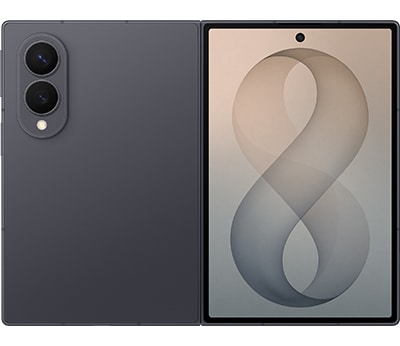
공식 기능과 실제 사용 사이에서 달라지는 점
삼성은 One UI 9의 이분할·삼분할과 맞춤형 홈 화면을 폴드8의 핵심 경험으로 제시합니다. 여러 실사용 리뷰에서도 두 앱을 나란히 쓰는 편의성과 4:3 화면의 콘텐츠 활용은 꾸준히 장점으로 언급됩니다. 그러나 화면이 넓다고 모든 작업이 노트북처럼 편해지는 것은 아닙니다.
따라서 첫날에는 홈 그리드와 앱 페어만 바꾸고, 이틀 정도 사용한 뒤 Task Changer와 제스처를 추가하는 방식을 권합니다. 기능을 단계적으로 적용해야 어느 설정이 실제 시간을 줄여 주는지 판단하기 쉽습니다.
227만 원대 폴더블, 이런 분에게 설정 가치가 큽니다
국내 출고가는 256GB 227만 8,100원, 512GB 253만 1,100원, 1TB·16GB RAM 모델 315만 2,600원입니다. 이 가격대에서는 단순한 영상 감상보다 ‘두 작업을 동시에 처리하는 시간’을 얼마나 자주 확보하는지가 가치 판단의 핵심입니다.
최종 판단
갤럭시 Z 폴드8의 만족도는 하드웨어 사양만으로 결정되지 않습니다. 커버 화면은 한 손용 런처로, 메인 화면은 앱 조합을 불러오는 작업대로 역할을 나누었을 때 제품의 이유가 선명해집니다. Home Up으로 화면 밀도를 맞추고, 엣지 패널에 앱 페어를 저장한 뒤, One Hand Operation+에 세 가지 핵심 동작만 배치해 보시기 바랍니다. 이 세 단계만으로도 ‘펼치기만 하는 비싼 폰’에서 ‘화면 전환을 줄이는 도구’로 성격이 달라집니다.